Photoshop-Cafe.de :: Dein Photoshop-Forum

Zurück   Photoshop-Cafe.de :: Dein Photoshop-Forum > Fragen zu Adobe Photoshop (Elements), zur Creative Suite und anderen Kreativprogrammen > Hilfestellung, Tipps und Tricks

Hinweise
Aktuelles aus dem PSC
„Kreativ Hallo Du!

Willkommen im Photoshop-Cafe!


Unterstützung für das PSC
ACHTUNG: Regeln für die Verwendung von KI-Bildern im PSC.
Bitte sorgfältig durchlesen und beachten!


Themen-Optionen Ansicht
  #15  
Alt 27.12.09, 15:18
Benutzerbild von tuffenuff
tuffenuff tuffenuff ist offline
Zur Zeit nicht verfügbar
 
Registriert seit: 11/2008
Ort: Wiesbaden
Beiträge: 6.523
OS: Windows 7 x64
Kreativ-Software: CS3 Ext
tuffenuff ist ein Photoshop-Spezialist und hilft wo es gehttuffenuff ist ein Photoshop-Spezialist und hilft wo es gehttuffenuff ist ein Photoshop-Spezialist und hilft wo es gehttuffenuff ist ein Photoshop-Spezialist und hilft wo es gehttuffenuff ist ein Photoshop-Spezialist und hilft wo es gehttuffenuff ist ein Photoshop-Spezialist und hilft wo es gehttuffenuff ist ein Photoshop-Spezialist und hilft wo es gehttuffenuff ist ein Photoshop-Spezialist und hilft wo es gehttuffenuff ist ein Photoshop-Spezialist und hilft wo es gehttuffenuff ist ein Photoshop-Spezialist und hilft wo es gehttuffenuff ist ein Photoshop-Spezialist und hilft wo es geht
Hey Thomas,
erstmal herzlich Willkommen im Photoshop-Café!

Ich probiere einfach nochmal, das Schritt für Schritt zu erklären, eventuell hilft es ja.
  • Du öffnest zuerst dein Bild, auf das du andere Bildteile drüberlegen willst, also das mit der Weltkugel und dem schwarzen Hintergrund
  • Dann öffnest du dein zweites Bild, das Bild welches du über deine Weltkugel legen willst (Dieses Bild öffnet sich in einem neuen Dokument, deshalb "verschwindet" das andere Dokument mit der Weltkugel
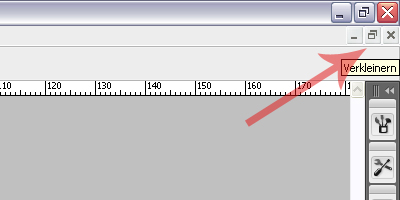
    Du kannst die einzelnen Dokumente (genau wie in Windows) verkleinern oder minimieren, siehe auf dem Bild oben rechts )
    http://www.photoshop-cafe.de/tuffenuff/verkleinern.jpg
  • Dann wählst du mit dem Lasso-Werkzeug die Teile aus, die du kopieren möchtest und drückst Strg + C zum Kopieren.
  • Nun gehst du in das andere Dokument (minimiere oder verkleinere das jetzige, und wähle das erste (das wo die Weltkugel drin ist) aus)
    Jetzt solltest du die Weltkugel sehen, mit dem schwarzen Hintergrund
  • Hier drückst du dann Strg + V zum Einfügen der Auswahl.
    Eventuell musst du vorher eine neue Ebene (Strg + Shift + N) erstellen, glaube aber das ist nicht nötig.
    Nun sollte dein ausgeschnittener Bildteil hier zu sehen sein.
    Diese Ebene kannst du jetzt wie jede andere Bearbeiten
Ich hoffe das ist jetzt verständlich und ich habe dein Problem richtig verstanden
Wenn nicht einfach nochmal nachfragen!

mfg tuffenuff,
viel Spaß im Forum
Mit Zitat antworten
 

Lesezeichen


Aktive Benutzer in diesem Thema: 1 (Registrierte Benutzer: 0, Gäste: 1)
 

Forumregeln
Es ist Ihnen nicht erlaubt, neue Themen zu verfassen.
Es ist Ihnen nicht erlaubt, auf Beiträge zu antworten.
Es ist Ihnen nicht erlaubt, Anhänge hochzuladen.
Es ist Ihnen nicht erlaubt, Ihre Beiträge zu bearbeiten.

BB-Code ist An.
Smileys sind An.
[IMG] Code ist An.
HTML-Code ist Aus.

Gehe zu

Ähnliche Themen
Thema Autor Forum Antworten Letzter Beitrag
Scetch auf anderes Bild übertragen architect Hilfestellung, Tipps und Tricks 8 03.03.10 06:57
Bildtiefen/höhen auf anderes Bild anwenden tefos Hilfestellung, Tipps und Tricks 13 18.12.09 08:25
Animation in Teile schneiden MK4 PHOTOS Hilfestellung, Tipps und Tricks 5 29.11.09 19:11
Tutorials Photoshop Bildretusche mit 2 Bildern (Teile Ersetzen/Entfernen) blindguard Fortgeschrittene Techniken 6 02.06.09 09:42
Bild Drag & Drop in anderes Bild ultron Hilfestellung, Tipps und Tricks 4 16.09.08 15:50


Alle Zeitangaben in WEZ +2. Es ist jetzt 05:36 Uhr.

Impressum

Kontakt      Photoshop-Cafe      Archiv     Impressum     Nach oben

Powered by vBulletin® Version 3.8.7 (Deutsch)
Copyright ©2000 - 2026, Jelsoft Enterprises Ltd.
©2005-2024 photoshop-cafe.de

Seite wurde generiert in 0,13248 Sekunden mit 11 Queries