
|
|
#23
 22.03.10, 18:48
|
||||
|
||||
|
Hey Jule,
danke dir  mhhh.. echt 3D? Habe ich wohl was überlesen... am einfachsten wäre das direkt in einer 3D-Anwendung umzusetzen... BumpMapping oder sowas..
__________________
Ich bin ein Niemand. Niemand ist perfekt. 
|
|
#24
22.03.10, 18:58
|
||||
|
||||
|
ich möchte echt nix falsches sagen, aber so hab ich das verstanden
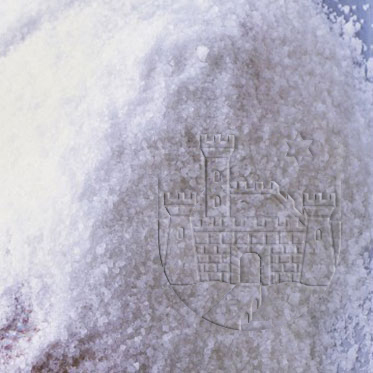
 vielleicht nicht unbedingt in einem 3D Programm, sondern eher so, wie man zb auch schrift in photoshop erstellen kann (vll so wie hier http://www.ulf-theis.de/tutorials/ph...ffects/3d-text), dass es ein bisschen die wirkung von 3d hat. oder eben den effekt, dass einzelne salzkörner auf dem wappen liegen. als wär das wappen aus metall und darüber streut man salz, und fotografiert das. da das wappen aber eben nur in digitaler Form vorliegt, muss das irgendwie in Photoshop passieren. korrigier mich bitte, wenn ich falsch liege, crazynet wenn das stimmen sollte, denk ich fast, das wird ne ziemlich schwere sache. da würde ich eindeutig studroas vorschlag vorziehen. das hat auch schon eine sehr tolle wirkung 
|
|
#25
22.03.10, 19:10
|
||||
|
||||
|
Hey,
ja ist natürlich auch eine gute Möglichkeit! Ich denke schon das man das mit PS realisieren fragt sich nur wie viel Aufwand man investieren möchte.... Aber mal sehen was unser 3D-Spezialist Jörg (Bergkristall) dazu sagt
__________________
Ich bin ein Niemand. Niemand ist perfekt.
|
|
#27
22.03.10, 20:11
|
|||
|
|||
|
Zitat:
Das andere war ja halt nur ne Notlösung! Btw: könntest Du das Wappen in die hellere Ecke schieben? *duck*@ alle anderen: Vielen Dank für eure Versuche bisher!!! Echt super, wie ihr versucht zu helfen!
|
|
#28
23.03.10, 11:09
|
||||
|
||||
|
@Garion... mhhh.. wie hast du es hin bekommen das die Fügen der Mauer auch eine art "Kante" aufweisen? Hast du das Weiß entfernt?
__________________
Ich bin ein Niemand. Niemand ist perfekt.
|
|
#29
23.03.10, 21:16
|
||||
|
||||
|
Was habe ich gemacht? Ich habe von dem Salz ein Muster erstellt. Dann habe ich mir das Wappen ausgeschnitten und die einzelnen Farbbereiche voneinander getrennt. So dass alles Blaue auf einer einzelnen Ebene war, alles weiße auf einer Ebene, alles Gelbe auf einer Ebene und alles Scharze (die Fugen allerdings nicht) auch. Jeder Ebene habe ich dann die Ebenenoption "Musterüberlagerung" hinzugefügt. Dann noch mit den Einstellungen etwas herum gespielt und feddisch.
Was das Verschieben angeht...da müsst ich alles noch mal machen, da ich das Muster so gewählt habe, dass der dunkle Teil des Salzes zu sehen war. Um aber das Logo in den hellen Teil zu verschieben müsste ich auch ein Muster haben, welches den hellen Bereich des Salzes zeigt. Ich setz mich da morgen oder übermorgen noch mal dran und werde hier den Lösungsweg noch mal genau auflisten Allerdings bin ich ehrlich gesagt mit meinem Ergebnis nicht wirklich zu frieden. Ich hatte halt ein Bild im Kopf wie es aussehen sollte...doch davon ist dieses kümmerliche Etwas weit entfernt. 
|
|
#30
23.03.10, 21:49
|
||||
|
||||
|
Aber Dein "kümmerliches Etwas" ist bei Weitem das Beste Ergebnis, dass bisher hier zu sehen ist
 Die Beschreibung interessiert mich. Hab hier zwei dreimal mit unterschiedlichen Ansätzen versucht bin aber kläglich gescheitert. Gruß Heike
__________________
      Für alle, die einen Beitrag bewerten möchten empfehle ich den Klick auf folgendes Symbol  . . Die Bilder, die ich hier im Forum zeige dürfen nur mit meiner ausdrücklichen Erlaubnis bearbeitet werden.
|
 |
| Lesezeichen |
| Aktive Benutzer in diesem Thema: 1 (Registrierte Benutzer: 0, Gäste: 1) | |
|
|
 Ähnliche Themen
|
||||
| Thema | Autor | Forum | Antworten | Letzter Beitrag |
| Mit Photoshop CS5 Kanten hervorheben? | r1chy | Hilfestellung, Tipps und Tricks | 3 | 14.01.11 16:17 |
| Objekt im Bild farblich hervorheben | FrankH | Hilfestellung, Tipps und Tricks | 4 | 20.11.10 07:56 |
| Menüpunkte in PS CS3 Extended farblich hervorheben | Pauline | Werkzeuge, Bedienfelder und sonstige Grundlagen | 2 | 01.11.10 09:27 |
| Einbetten einer Grafik mit transparentem Hintergrund | jochenE | Hilfestellung, Tipps und Tricks | 6 | 14.02.09 10:51 |
| Texte hervorheben | AliceD | Hilfestellung, Tipps und Tricks | 3 | 16.10.08 21:31 |












.jpg "http://www.vida-contest.de/data/Signatur%20(Reisetagebuch).jpg")


 Linear-Darstellung

