Photoshop-Cafe.de :: Dein Photoshop-Forum

Zurück   Photoshop-Cafe.de :: Dein Photoshop-Forum > Fragen zu Adobe Photoshop (Elements), zur Creative Suite und anderen Kreativprogrammen > Hilfestellung, Tipps und Tricks

Hinweise
Aktuelles aus dem PSC
„Kreativ Hallo Du!

Willkommen im Photoshop-Cafe!


Unterstützung für das PSC
ACHTUNG: Regeln für die Verwendung von KI-Bildern im PSC.
Bitte sorgfältig durchlesen und beachten!


Themen-Optionen Ansicht
  #10  
Alt 03.06.09, 12:05
Benutzerbild von Garion
Garion Garion ist offline
Supermoderator
 
Registriert seit: 09/2008
Ort: Lotte bei Osnabrück
Beiträge: 7.031
OS: Vista
Kreativ-Software: CS 3
Garion ist ein Photoshop-Spezialist und hilft wo es gehtGarion ist ein Photoshop-Spezialist und hilft wo es gehtGarion ist ein Photoshop-Spezialist und hilft wo es gehtGarion ist ein Photoshop-Spezialist und hilft wo es gehtGarion ist ein Photoshop-Spezialist und hilft wo es gehtGarion ist ein Photoshop-Spezialist und hilft wo es gehtGarion ist ein Photoshop-Spezialist und hilft wo es gehtGarion ist ein Photoshop-Spezialist und hilft wo es gehtGarion ist ein Photoshop-Spezialist und hilft wo es gehtGarion ist ein Photoshop-Spezialist und hilft wo es gehtGarion ist ein Photoshop-Spezialist und hilft wo es geht
Ich weiß nicht, wie intelli das gemacht hat, aber ich habe auf folgende Weise sehr gute Ergebnisse erzielt:
  • Wähle das Ausbessern-Werkzeug und stelle oben in der Menüleiste (unter Datei, Bearbeiten etc.) die Option "Ziel"

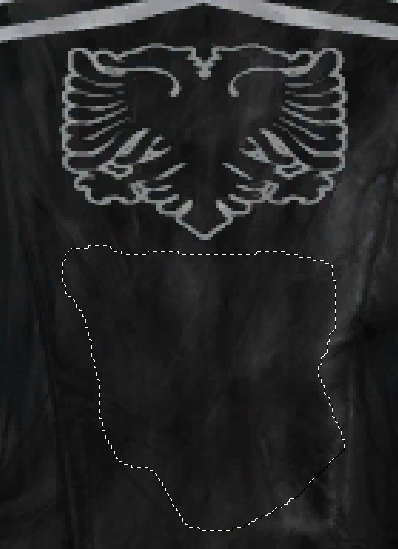
  • Dann ziehst du damit eine Auswahl die einen größt möglichen Teil des Adlers abdeckt, nicht aber die beiden vertikalen Nahtstellen der Jacke mit einschließt (siehe Schritt 1)
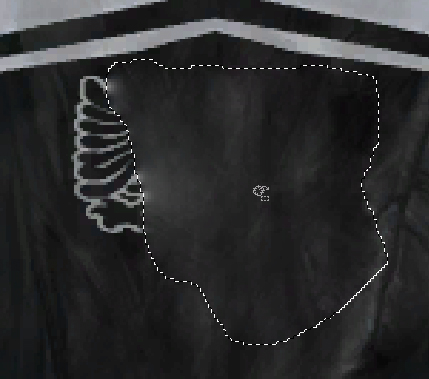
  • Schiebe die Auswahl auf den Adler (siehe Schritt 2)
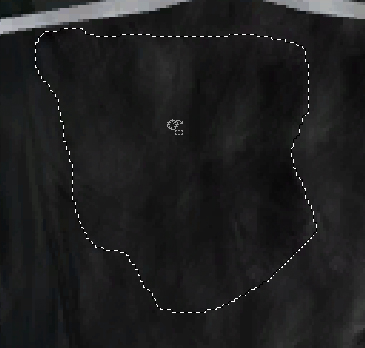
  • Schiebe die Auswahl weiter auf den Rest des Adlers (siehe Schritt 3)
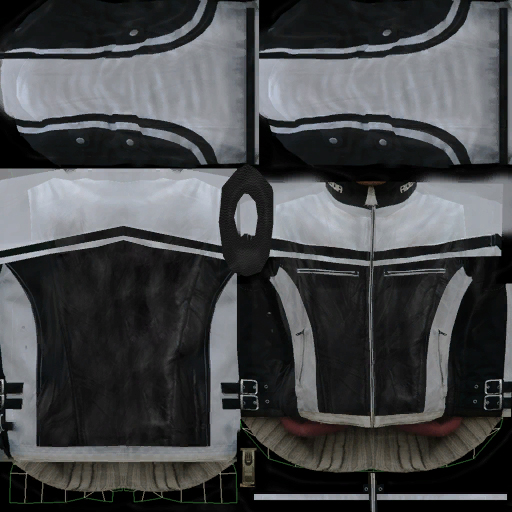
  • Das ganze sieht dann aus wie auf dem finalen Bild zu sehen (siehe Bild "final"), das Ganze machste jetzt noch mit den restlichen Stellen, die du weg haben willst, fertig

Schirtt 1:

http://www.photoshop-cafe.de/garion/Jacke/Schritt1.jpg


Schritt 2:

http://www.photoshop-cafe.de/garion/Jacke/Schritt2.jpg


Schritt 3:

http://www.photoshop-cafe.de/garion/Jacke/Schritt3.jpg


Final:

http://www.photoshop-cafe.de/garion/Jacke/final.jpg
__________________
http://photoshop-cafe.de/sig/themen_bewerten.gifhttp://photoshop-cafe.de/sig/bilder_und_schriften.gifhttp://photoshop-cafe.de/sig/tutorials.gifhttp://photoshop-cafe.de/sig/signaturleitfaden.gifhttp://photoshop-cafe.de/sig/forenleitfaden.gifhttp://www.photoshop-cafe.de/sig/stock-galerie.gif

http://www.vida-contest.de/data/Signatur%20(Reisetagebuch).jpg
Mit Zitat antworten
 

Lesezeichen


Aktive Benutzer in diesem Thema: 1 (Registrierte Benutzer: 0, Gäste: 1)
 
Themen-Optionen
Ansicht

Forumregeln
Es ist Ihnen nicht erlaubt, neue Themen zu verfassen.
Es ist Ihnen nicht erlaubt, auf Beiträge zu antworten.
Es ist Ihnen nicht erlaubt, Anhänge hochzuladen.
Es ist Ihnen nicht erlaubt, Ihre Beiträge zu bearbeiten.

BB-Code ist An.
Smileys sind An.
[IMG] Code ist An.
HTML-Code ist Aus.

Gehe zu

Ähnliche Themen
Thema Autor Forum Antworten Letzter Beitrag
Gesichtsteile ersetzen fadik1212 Hilfestellung, Tipps und Tricks 2 19.01.11 16:11
Farben ersetzen Schwarz -> Blau Eick Hilfestellung, Tipps und Tricks 4 05.08.10 20:44
Farbe ersetzen Codeschubser Hilfestellung, Tipps und Tricks 7 03.01.10 19:34
Farbsäume ersetzen Scharfetiefe Hilfestellung, Tipps und Tricks 4 05.12.09 08:46
Farben bei CS3 ersetzen Tretbootfahrer Hilfestellung, Tipps und Tricks 8 20.11.08 18:45


Alle Zeitangaben in WEZ +2. Es ist jetzt 21:16 Uhr.

Impressum

Kontakt      Photoshop-Cafe      Archiv     Impressum     Nach oben

Powered by vBulletin® Version 3.8.7 (Deutsch)
Copyright ©2000 - 2026, Jelsoft Enterprises Ltd.
©2005-2024 photoshop-cafe.de

Seite wurde generiert in 0,11257 Sekunden mit 12 Queries