
|
|
#5
 30.09.17, 15:11
|
|||
|
|||
|
Einen passenden Font zu suchen, wäre natürlich die schöneste Lösung - wenn es nur genug geeignete Fonts geben würde
 Mit Photoshop könnte man es wie folgt lösen. - Dokument mit schwarzem Hintergrund erstellen (STRG+N) - mit dem Rechteck-Werkzeug (U) ein Rechteck in der benötigten Größe aufziehen (kann später noch geändert werden) - Flächenfarbe weiss - ohne Kontur - Mit dem Textwerkzeug (T) den Text erstellen - zwischen den einzelnen Buchstaben jeweils einen senkrechten Trennstrich (Strg+Alt+<) oder ein anderes geeignetes Zeichen einfügen - die Textebene ausrichten (dabei Strg-Taste halten zum verschieben) - Textebene duplizieren - mittels Rechtsklick auf eine der Textebenen den Text in eine Form umwandeln - mit dem Direktauswahlwerkzeug die einzelnen Trennstriche markieren (dabei die Shift-Taste halten, um alle nacheinander auswählen zu können) - Trennstriche Transformieren (Strg+T) - damit sie über das anfangs erstelle Rechteck oben und unten hinausragen - Strg-Taste halten und Klick auf die Ebenenminiatur, um eine Auswahl zu erstellen - Ebene mit dem Rechteck auswählen - Alt-Taste halten und über das Maskensymbol in der Ebenenpalette eine Maske erstellen (alternativ über > Ebene >Ebenenmaske > Auswahl ausblenden - alle Ebenen außer der Rechteck- und Hintergrundebene ausblenden Leider nicht reversibel, aber Dank duplizierter Text-Ebene muss man bei Änderungen nicht von vorne anfangen. 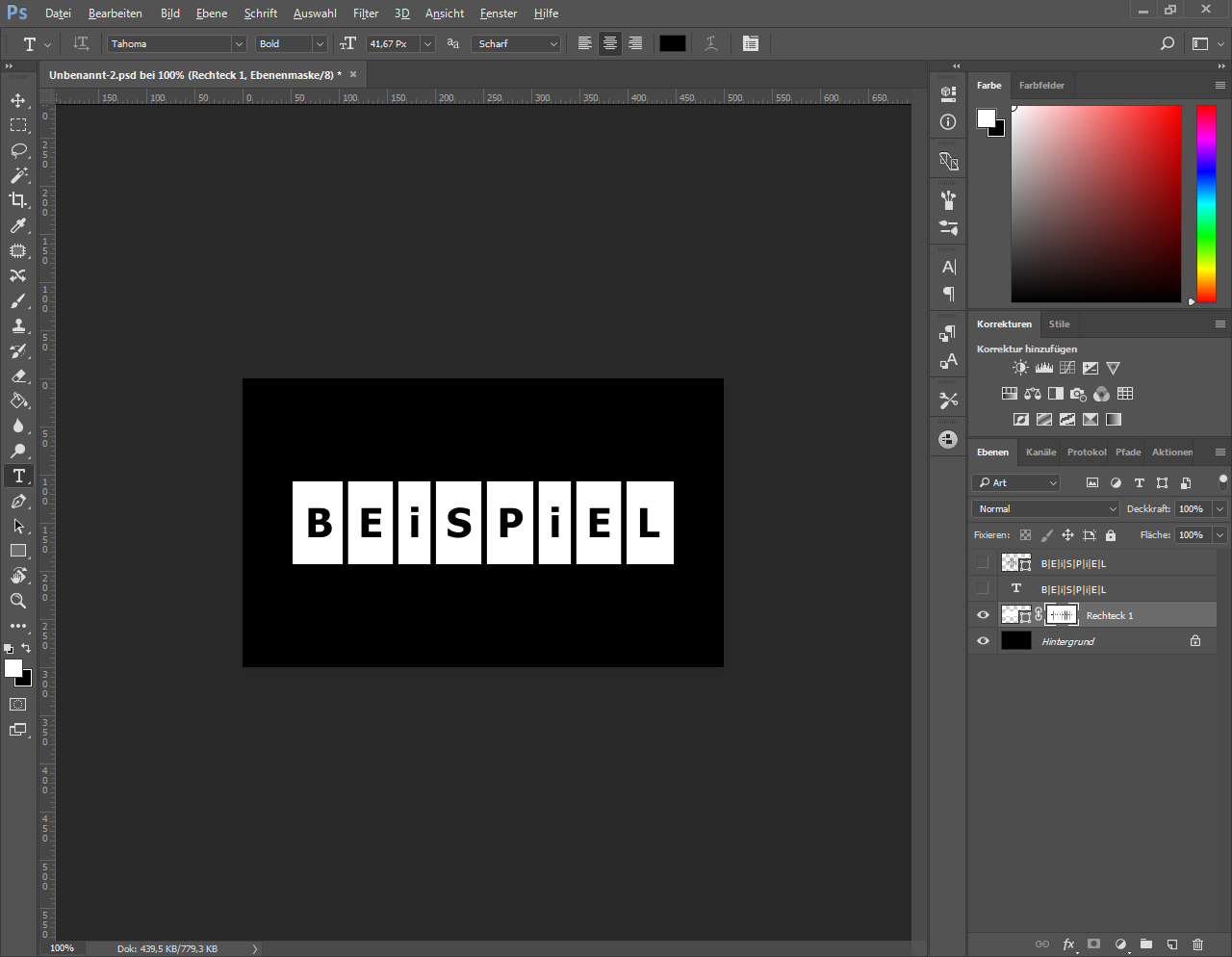 Nachtrag: Falls es sich um vorgefertigten Text handelt, könnte ich ein Script zur Verfügung stellen, das Leerzeichen in Trennzeichen (oder ein beliebiges anderen Zeichen) umwandelt. 
|
| Lesezeichen |
| Aktive Benutzer in diesem Thema: 1 (Registrierte Benutzer: 0, Gäste: 1) | |
|
|
 Ähnliche Themen
|
||||
| Thema | Autor | Forum | Antworten | Letzter Beitrag |
 Schrift wird immer mit weißem Hintergrund kopiert Schrift wird immer mit weißem Hintergrund kopiert
|
hydro | Hilfestellung, Tipps und Tricks | 47 | 12.03.14 17:30 |
| transparenter Hintergrund | mumuku | Hilfestellung, Tipps und Tricks | 6 | 09.12.12 16:11 |
| Transparenter Hintergrund | julian-1982 | Hilfestellung, Tipps und Tricks | 3 | 26.10.09 22:13 |
| Transparenter Hintergrund | xerxipa | Hilfestellung, Tipps und Tricks | 2 | 20.04.09 18:47 |
 Cinema4D: Motiv mit weißem Hintergrund Cinema4D: Motiv mit weißem Hintergrund
|
Wanderfalke | Hilfestellung, Tipps und Tricks | 3 | 16.09.06 11:55 |



 Baum-Darstellung