Photoshop-Cafe.de :: Dein Photoshop-Forum

Zurück   Photoshop-Cafe.de :: Dein Photoshop-Forum > Willkommen im PSC > Lounge

Hinweise
Aktuelles aus dem PSC
„Kreativ Hallo Du!

Willkommen im Photoshop-Cafe!


Unterstützung für das PSC
ACHTUNG: Regeln für die Verwendung von KI-Bildern im PSC.
Bitte sorgfältig durchlesen und beachten!


Themen-Optionen Ansicht
  #11  
Alt 08.12.13, 17:44
Benutzerbild von Conny
Conny Conny ist offline
Zeitreisende
 
Registriert seit: 06/2010
Ort: Bayern, Rothenburg/Tauber
Beiträge: 6.089
OS: Windows 10 64 Bit
Kreativ-Software: CS 5 Extended
Conny ist ein Photoshop-Spezialist und hilft wo es gehtConny ist ein Photoshop-Spezialist und hilft wo es gehtConny ist ein Photoshop-Spezialist und hilft wo es gehtConny ist ein Photoshop-Spezialist und hilft wo es gehtConny ist ein Photoshop-Spezialist und hilft wo es gehtConny ist ein Photoshop-Spezialist und hilft wo es gehtConny ist ein Photoshop-Spezialist und hilft wo es gehtConny ist ein Photoshop-Spezialist und hilft wo es gehtConny ist ein Photoshop-Spezialist und hilft wo es gehtConny ist ein Photoshop-Spezialist und hilft wo es gehtConny ist ein Photoshop-Spezialist und hilft wo es geht
hier brauche ich Eure Unterstützung. Was kann man noch alles mit dem Farbaufnahme-Werkzeug machen ? Hab das kaum benutzt

http://www.photoshop-cafe.de/heikehk/Photoshop/Farbe/Werkzeuge/Farbaufnahme-Werkzeug.gif

Das Farbaufnahme Werkzeug
Autor: Conny für Photoshop-Cafe
Photoshop-Version CS5 für Windows

Das Farbaufnahme Werkzeug findest Du bei der Pipette
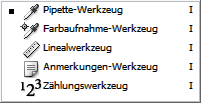
http://www.photoshop-cafe.de/heikehk/Photoshop/Farbe/Werkzeuge/Pipette-Werkzeuge.gif

Es setzt bis zu vier dauerhafte Messpunkte ins Bild.
Oben in der Menüleiste kannst Du noch im Aufnahmebereich angeben
1 Pixel
3 x 3 Pixel Durchschnitt usw.
(gelb markiert) und die vorher ausgewählten Messpunkte auch wieder "löschen"

https://www.photoshop-cafe.de/bildupload/pics/sonst/thumb/1386520834_Bild1.JPG

Mit den Messpunkten kannst Du noch genauer die Farben und den Farbbereich bestimmen.

Die kleinen Symbole an den markierten Stellen im Bild lassen sich nachträglich auch noch verschieben.

Nun kannst Du nach dem setzen der Messpunkte in der Info-Palette (rechts oben) die Farbwerte ablesen.

https://www.photoshop-cafe.de/bildupload/pics/sonst/1386520884_Bild2.JPG

Klickst Du nun mit der rechten Maustaste auf einen der gewählten Punkte, kannst Du die Anzeige in der Infopalette ändern (statt in RGB in CMYK, Graustufen oder Lab-Farbe)

https://www.photoshop-cafe.de/bildupload/pics/sonst/thumb/1386520910_Bild3.JPG

Ich habe hier eine Tonwertkorrektur vorgenommen. Wie Du siehst, wird neben dem Originalfarbwert nach dem / der neue Farbwert angezeigt (gelb markiert)

https://www.photoshop-cafe.de/bildupload/pics/sonst/thumb/1386520954_Bild4.JPG
__________________
Herzliche Grüße, Conny
Mit Zitat antworten
 

Lesezeichen


Aktive Benutzer in diesem Thema: 1 (Registrierte Benutzer: 0, Gäste: 1)
 
Themen-Optionen
Ansicht

Forumregeln
Es ist Ihnen nicht erlaubt, neue Themen zu verfassen.
Es ist Ihnen nicht erlaubt, auf Beiträge zu antworten.
Es ist Ihnen nicht erlaubt, Anhänge hochzuladen.
Es ist Ihnen nicht erlaubt, Ihre Beiträge zu bearbeiten.

BB-Code ist An.
Smileys sind An.
[IMG] Code ist An.
HTML-Code ist Aus.

Gehe zu

Ähnliche Themen
Thema Autor Forum Antworten Letzter Beitrag
Software Illustrator Grundlagen Tutorials gesucht uwe367 Installation, Konfiguration, Hardware und Software 6 16.05.11 05:37
Bitte um Hilfestellung bei Umsetzung eines Tutorials jalapeno Hilfestellung, Tipps und Tricks 2 24.11.10 10:41
Grundlagen des Photoshops Brushly Hilfestellung, Tipps und Tricks 9 09.10.10 19:18
Erklärung eines Tutorials Lady Beckett Hilfestellung, Tipps und Tricks 3 29.01.10 21:34


Alle Zeitangaben in WEZ +2. Es ist jetzt 06:04 Uhr.

Impressum

Kontakt      Photoshop-Cafe      Archiv     Impressum     Nach oben

Powered by vBulletin® Version 3.8.7 (Deutsch)
Copyright ©2000 - 2026, Jelsoft Enterprises Ltd.
©2005-2024 photoshop-cafe.de

Seite wurde generiert in 0,32917 Sekunden mit 11 Queries